TVPOURVOUS · GUIDE PRATIQUE
IPTV Smarters Pro : 7 vérifications pour bien commencer
En bref : IPTV Smarters Pro est une recherche qui concerne un lecteur, pas un bouquet automatiquement inclus. Vérifiez le nom de l’application, son éditeur et sa disponibilité sur votre appareil. Préparez ensuite les accès autorisés fournis par votre prestataire. Les menus varient selon la version. Distinguez toujours les problèmes du lecteur, de la connexion et du service avant de modifier votre installation.
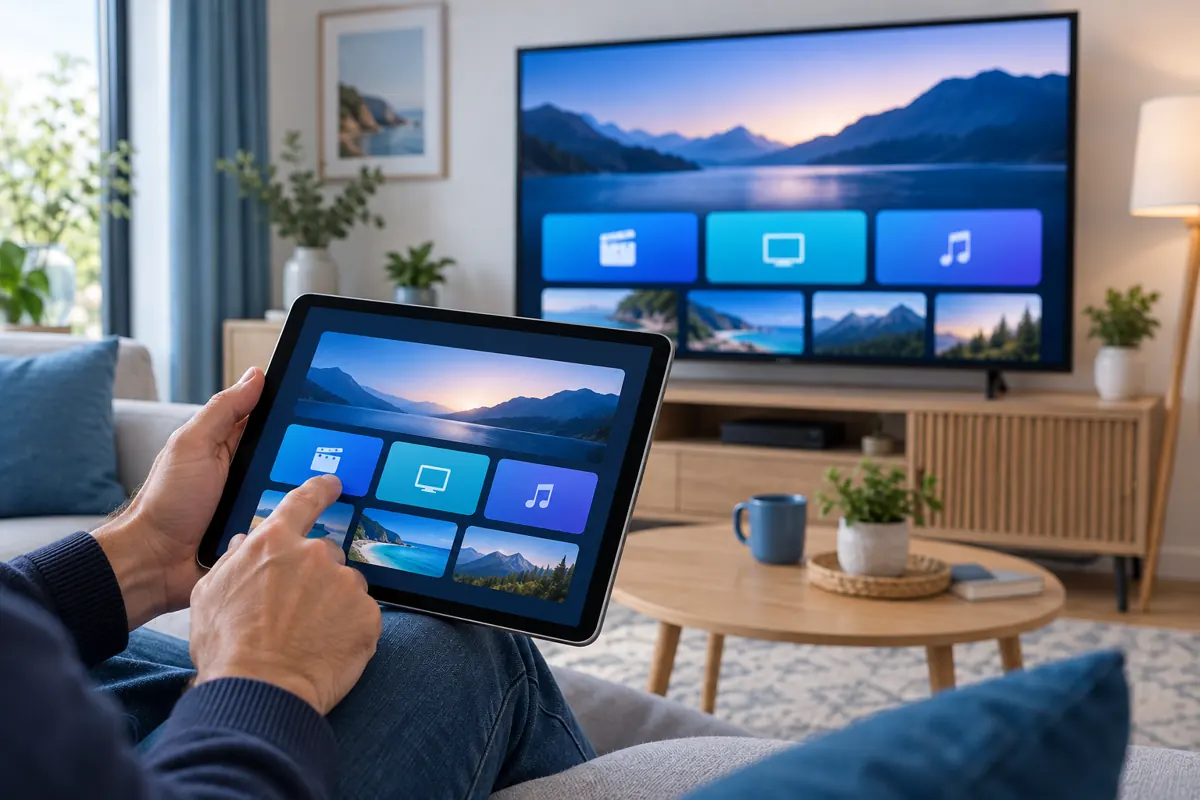
IPTV Smarters Pro peut apparaître dans de nombreux guides de configuration. Pourtant, tous les résultats ne décrivent pas la même version ni le même appareil. Une application IPTV, une configuration IPTV et des identifiants IPTV sont des éléments distincts. Avant de commencer, prenez le temps de vérifier ce que vous avez installé et les informations reçues.
Certains utilisateurs cherchent une application pour leur télévision. D’autres rencontrent un message de connexion ou une liste vide. Le bon diagnostic dépend de l’étape à laquelle vous êtes bloqué. Un écran noir après connexion n’est pas la même situation qu’un refus d’identifiants. Décrivez le problème avant de chercher une solution au hasard.
Ce guide vous aide à préparer la configuration, à contrôler les champs et à orienter une demande d’assistance. Les instructions de l’éditeur restent prioritaires pour votre version. TVPourVous ne représente pas l’éditeur du logiciel. Notre rôle est de discuter votre formule et la compatibilité de votre installation, sans prétendre fournir une interface identique sur tous les appareils.
1. IPTV Smarters Pro fournit-il un abonnement ?
IPTV Smarters Pro ne doit pas être confondu avec un forfait de programmes. Un lecteur sert à utiliser vos sources et accès ; ceux-ci sont fournis séparément. Vérifiez ce que vous payez à l’éditeur de l’application et ce qui relève de votre prestataire. Une fonction Premium ne signifie pas qu’un catalogue est automatiquement inclus.
Le site officiel Smarters Pro explique cette séparation dans son guide de fonctionnement. Il indique que les données de connexion viennent du fournisseur de service. Le logiciel et la période d’accès sont donc deux sujets différents. Il faut confirmer chacun d’eux pour comprendre votre installation.
Une configuration IPTV commence par cette distinction. Avez-vous seulement installé un lecteur ? Avez-vous aussi reçu des accès valides ? Quel appareil était prévu au moment de la commande ? Répondez à ces questions avant de considérer qu’une application vide est forcément défectueuse.
Pour IPTV Smarters Pro, ne présumez pas que le nom affiché garantit une association avec TVPourVous. L’article est un guide informatif sur la préparation d’un lecteur. Il n’est pas une offre de logiciel ni une annonce de partenariat. Faites confirmer la méthode adaptée à votre installation avant de choisir un forfait.
La page abonnement et tarifs explique les périodes et les écrans. Consultez-la lorsque votre question porte sur l’offre, pas sur l’application. Vous pourrez ensuite vérifier que les deux éléments correspondent à votre besoin.
2. Application IPTV : vérifiez la version et la source
Avant d’utiliser IPTV Smarters Pro, relevez le nom exact et l’éditeur de l’application installée. Plusieurs logiciels utilisent des noms proches. Suivez les liens et la documentation de l’éditeur concerné. Ne supposez pas qu’une capture trouvée dans un ancien guide corresponde aux menus de votre appareil actuel.
Le site de l’éditeur Smarters Pro donne un point de départ pour son propre produit. La dénomination recherchée et celle proposée actuellement peuvent différer. Vérifiez la version et la plateforme plutôt que de vous fier uniquement à une icône. Ce contrôle évite de mélanger plusieurs tutoriels.
Une application IPTV peut être disponible sur certains appareils et pas sur d’autres. Sa présence sur une boutique ne prouve pas que toutes les fonctions soient identiques. Consultez les conditions de la version destinée à votre matériel. Les prix et options doivent être vérifiés au moment de l’installation.
Pour votre lecteur, utilisez des instructions correspondant au système et au modèle. Si vous ne retrouvez pas un bouton décrit dans un tutoriel, arrêtez-vous et vérifiez la version. N’essayez pas une série de réglages au hasard. La bonne question est d’abord de savoir quel logiciel est ouvert.
Notez enfin ce que vous avez déjà fait. Application installée, écran d’accueil visible, mode de connexion choisi : ces étapes forment un historique utile. Vous pourrez le transmettre sans envoyer de données personnelles. Une description claire raccourcit le diagnostic et évite les changements inutiles.
3. Quels identifiants faut-il préparer ?
Pour configurer IPTV Smarters Pro, préparez uniquement les informations correspondant au mode de connexion proposé par votre lecteur. Elles peuvent comprendre une adresse de service et des identifiants, ou une liste fournie par votre prestataire. Demandez la méthode exacte. Ne mélangez pas des champs provenant de plusieurs types de connexion.
Les identifiants IPTV doivent être saisis soigneusement. Comparez les caractères avec ceux de votre message de confirmation. Vérifiez les espaces ajoutés en début ou en fin de champ. Respectez la casse lorsque le champ l’exige. Une simple erreur de copie peut suffire à bloquer la connexion.
Demandez aussi si les accès sont actifs et destinés à la bonne formule. Le nom de l’application n’indique pas la date de fin de votre forfait. Vérifiez les données avec le service qui les a fournies. L’éditeur du lecteur ne dispose pas nécessairement des informations de votre commande.
Dans IPTV Smarters Pro, le libellé des champs dépend de la version. Une instruction générale ne doit pas vous conduire à inventer une adresse. Utilisez les valeurs fournies pour votre installation. Lorsque la méthode n’est pas claire, demandez une explication avant de valider.
Conservez vos identifiants IPTV dans un endroit privé. Une liste ou une adresse peut contenir un jeton personnel. Masquez ces informations dans les captures que vous partagez. Pour une demande d’aide, le modèle de l’appareil et le texte de l’erreur sont souvent plus utiles qu’un accès complet.
4. Comment procéder sans modifier tous vos réglages ?
Une configuration IPTV Smarters Pro doit suivre une progression simple : vérifier l’appareil, choisir la bonne version, confirmer la méthode, saisir les accès puis contrôler la lecture. Testez une étape à la fois. Si le résultat change, notez ce qui a été fait. Vous pourrez identifier le point à corriger plus facilement.
Commencez par l’état de votre connexion. L’appareil peut-il utiliser d’autres fonctions internet ? La télévision affiche-t-elle correctement le menu du lecteur ? Ces questions séparent un problème de réseau d’un problème d’affichage. Elles évitent de recommencer toute la configuration alors que la cause se situe ailleurs.
Suivez ensuite la procédure de commande et d’activation discutée avec TVPourVous. Faites vérifier la méthode prévue pour votre matériel. Les instructions ne sont pas universelles : une tablette et une télévision peuvent présenter des écrans différents. Conservez la version et le modèle dans vos notes.
Dans IPTV Smarters Pro, vérifiez que la connexion aboutit avant de personnaliser vos favoris. Attendez également que les données nécessaires soient chargées. Si la liste apparaît mais qu’un contenu ne démarre pas, indiquez ce comportement précisément. Il apporte une information différente d’un refus de connexion.
Les réglages de guide, de langue ou de qualité dépendent de la version. N’appliquez pas une consigne destinée à un autre logiciel. Lisez l’aide correspondante ou demandez un accompagnement. Vous conservez ainsi une configuration compréhensible au lieu d’accumuler des modifications difficiles à expliquer.
5. Distinguer erreur d’accès, coupure et écran noir
Un problème dans IPTV Smarters Pro peut venir des accès, du réseau, du lecteur ou du flux demandé. Commencez par décrire ce qui fonctionne et ce qui échoue. Testez un autre contenu lorsque c’est possible. Vérifiez si le menu reste utilisable. Ces observations orientent la demande d’aide sans promettre un diagnostic immédiat.
Un message de connexion invite à contrôler la méthode et les identifiants IPTV. Confirmez aussi que votre forfait est actif. Un écran de menu vide appelle d’autres questions : les données ont-elles chargé, et la source fournie est-elle adaptée ? Ne confondez pas ces situations avec une simple coupure en cours de lecture.
Si la lecture commence puis s’interrompt, observez votre connexion et les autres usages du réseau. Notez si cela arrive sur tout le contenu ou sur un seul élément. Précisez l’heure et l’appareil. Une observation concrète aide davantage que le seul mot « bug » dans un message.
Lorsque IPTV Smarters Pro affiche une erreur, conservez une capture en masquant les accès. Décrivez également les dernières modifications. Avez-vous changé de réseau, de version ou de méthode de connexion ? Le contexte peut expliquer pourquoi un problème apparaît maintenant alors que l’installation fonctionnait auparavant.
Les questions fréquentes de TVPourVous donnent un premier repère. Pour une difficulté liée au logiciel lui-même, consultez aussi l’aide de l’éditeur. Les conditions officielles précisent notamment la séparation avec les prestataires de contenu. Adressez la question au bon interlocuteur.
6. Quelles sept vérifications garder dans votre checklist ?
Avant de considérer IPTV Smarters Pro comme prêt, contrôlez l’éditeur, la version, l’appareil, le réseau, la méthode de connexion, les accès et l’assistance. Ces sept points couvrent l’essentiel de la préparation. Ils ne garantissent pas chaque flux. Ils vous aident à vérifier que les composants de votre installation correspondent entre eux.
Gardez un petit dossier avec le modèle, la version et les consignes reçues. Notez aussi les étapes déjà testées. Il n’est pas nécessaire d’y ajouter de longues descriptions. Quelques informations exactes sont plus utiles qu’une série de captures sans contexte.
| Vérification | Information à confirmer |
|---|---|
| Éditeur | Le produit et la source de téléchargement correspondent-ils ? |
| Version | Le guide concerne-t-il votre édition actuelle ? |
| Appareil | Votre modèle est-il pris en charge ? |
| Réseau | L’appareil a-t-il une connexion utilisable ? |
| Méthode | Les données reçues correspondent-elles aux champs ? |
| Accès | Le forfait et les identifiants sont-ils actifs ? |
| Assistance | Qui répond pour le lecteur et pour le service ? |
La page des appareils aide à préparer votre question de compatibilité. Ne déduisez pas le fonctionnement d’une application sur tous les modèles d’une marque. Le système et la version comptent aussi. Une vérification avant paiement reste préférable à une hypothèse.
Vous pouvez également lire notre guide du boîtier IPTV si vous comparez des équipements. Acheter une nouvelle box n’est pas la première réponse à chaque problème. Commencez par comprendre votre appareil et vos usages. Le choix du matériel vient ensuite.
Pour vérifier les formules disponibles, rendez-vous au tableau des tarifs. Les questions de prix, de durée et de lecture simultanée concernent le service. Elles ne se règlent pas en achetant une option du lecteur. Gardez cette différence à l’esprit.
Conclusion : préparez le lecteur et le service séparément
IPTV Smarters Pro s’utilise plus sereinement lorsque les composants sont clairement identifiés. L’application, votre appareil, le réseau et les accès ont chacun un rôle. Commencez par confirmer leur compatibilité. Suivez ensuite les instructions correspondant à la version, sans mélanger plusieurs guides.
Une demande d’assistance doit décrire l’étape bloquée. Le nom du modèle, la version et le message d’erreur donnent une base utile. Masquez les accès personnels et gardez les réglages que vous avez déjà testés. Vous pourrez alors poser une question précise au bon interlocuteur.
TVPourVous peut discuter avec vous de la formule et de votre configuration prévue. Utilisez BUY NOW pour voir les offres et sélectionner vos appareils. Faites confirmer la méthode avant de finaliser votre demande. Le fonctionnement du logiciel reste distinct des conditions de votre période d’accès.
Questions fréquentes
IPTV Smarters Pro inclut-il les programmes ?
Un lecteur ne fournit pas automatiquement votre service de programmes. Les accès viennent du prestataire choisi et doivent être autorisés. Vérifiez séparément le logiciel, ses options et votre période d’accès.
Quelle application IPTV dois-je télécharger ?
Vérifiez le modèle, le système et la version souhaitée. Utilisez la source de l’éditeur du produit concerné. Un nom proche ou une icône similaire ne suffit pas pour identifier l’application.
Pourquoi mes identifiants IPTV sont-ils refusés ?
Contrôlez les caractères, les espaces et la méthode utilisée. Faites également vérifier l’état des accès par le service qui les a fournis. Ne publiez pas vos identifiants dans une capture ou un commentaire.
La configuration IPTV est-elle identique sur chaque écran ?
Non, les menus peuvent varier selon l’appareil et l’édition. Suivez une aide adaptée à votre version. Donnez les références précises de votre installation lorsque vous demandez un accompagnement.
Faut-il payer le lecteur pour prolonger un forfait ?
Une option du lecteur et une période d’accès sont deux achats différents. Demandez au prestataire comment prolonger la formule. Vérifiez les conditions de l’application séparément.